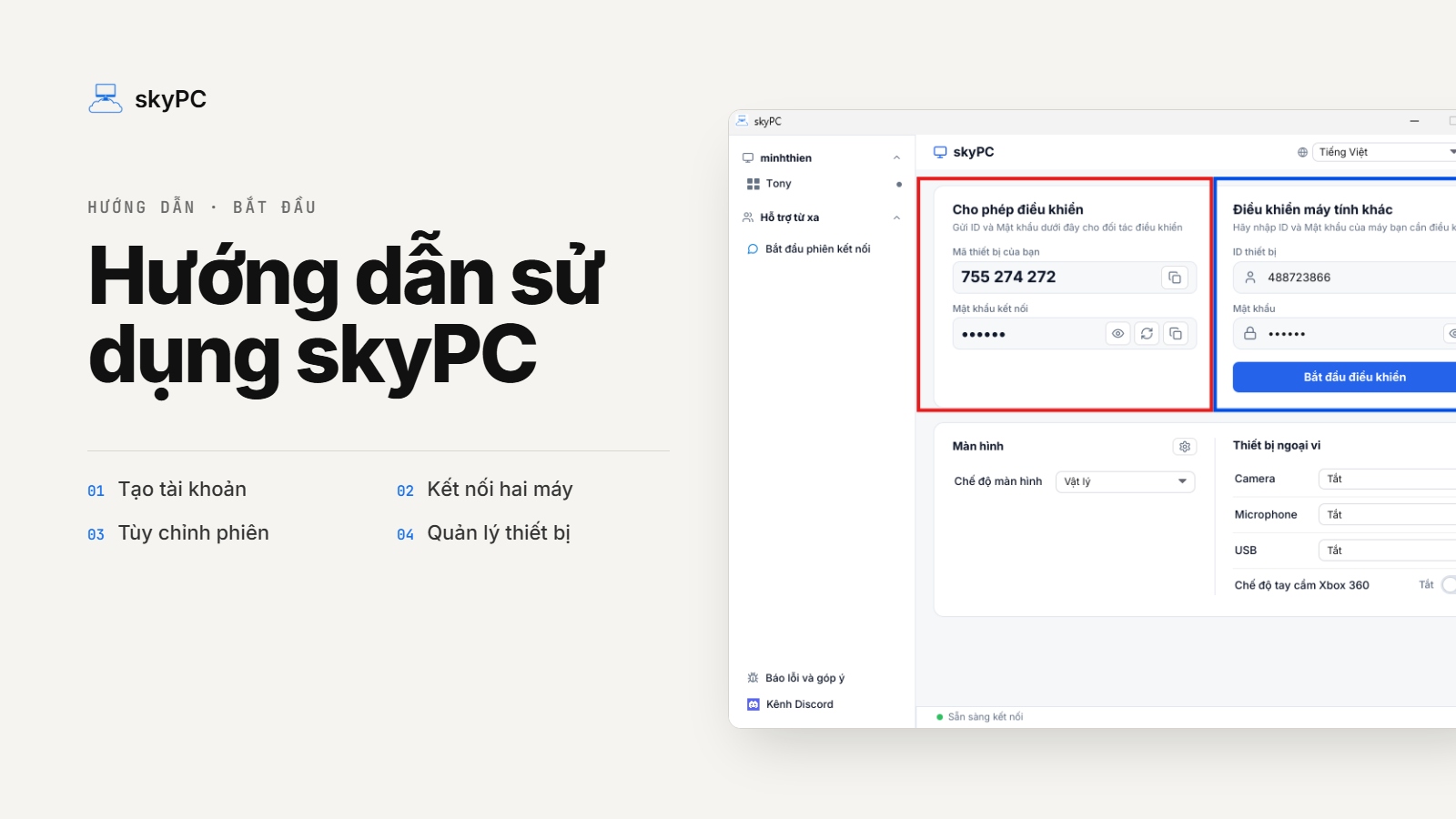
skyPC là phần mềm điều khiển máy tính từ xa, cho phép bạn truy cập và sử dụng một thiết bị khác như đang ngồi trước máy. Phần mềm hỗ trợ chia sẻ camera, microphone, USB và tay cầm chơi game, cùng nhiều tùy chọn tối ưu hình ảnh và độ trễ cho cả công việc lẫn giải trí.
Hướng dẫn này dành cho người dùng mới muốn bắt đầu với skyPC, từ tạo tài khoản, kết nối giữa hai máy đến tinh chỉnh cấu hình phiên làm việc.
Bước 1: Tạo tài khoản
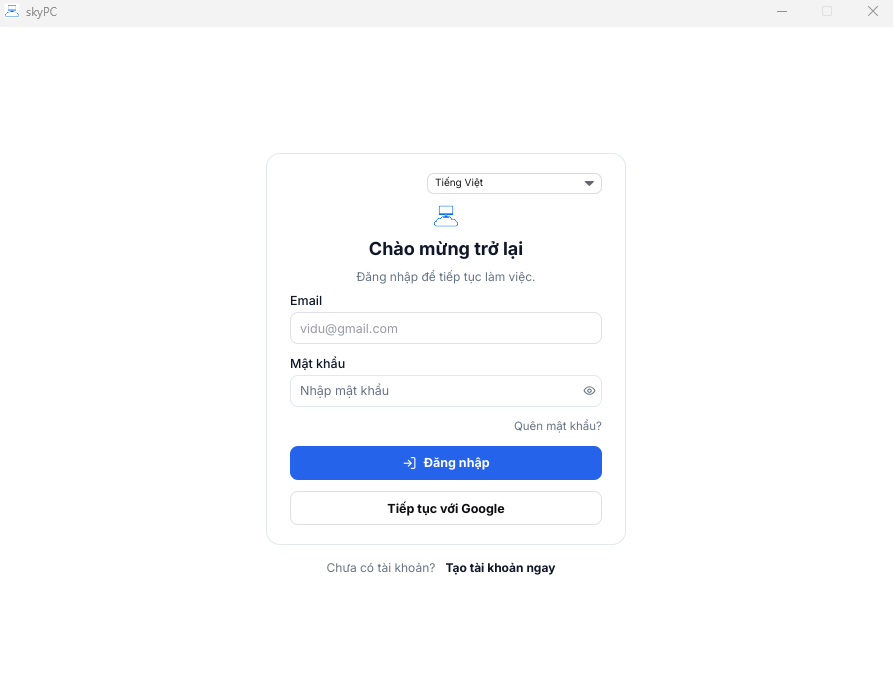
Bạn có thể đăng ký tài khoản thủ công hoặc đăng nhập nhanh bằng tài khoản Google.
Bước 2: Chia sẻ và điều khiển thiết bị
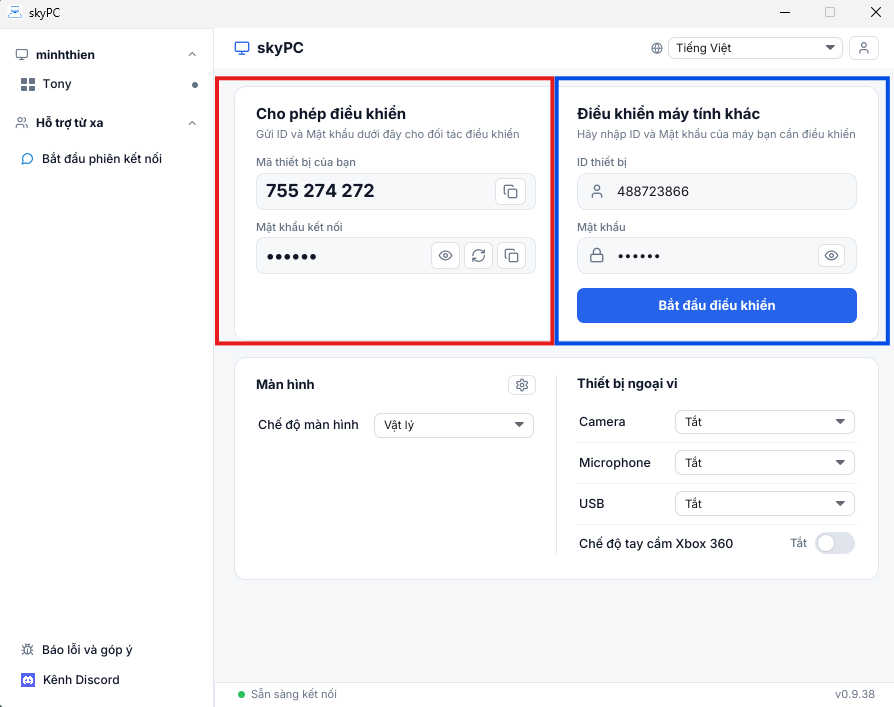
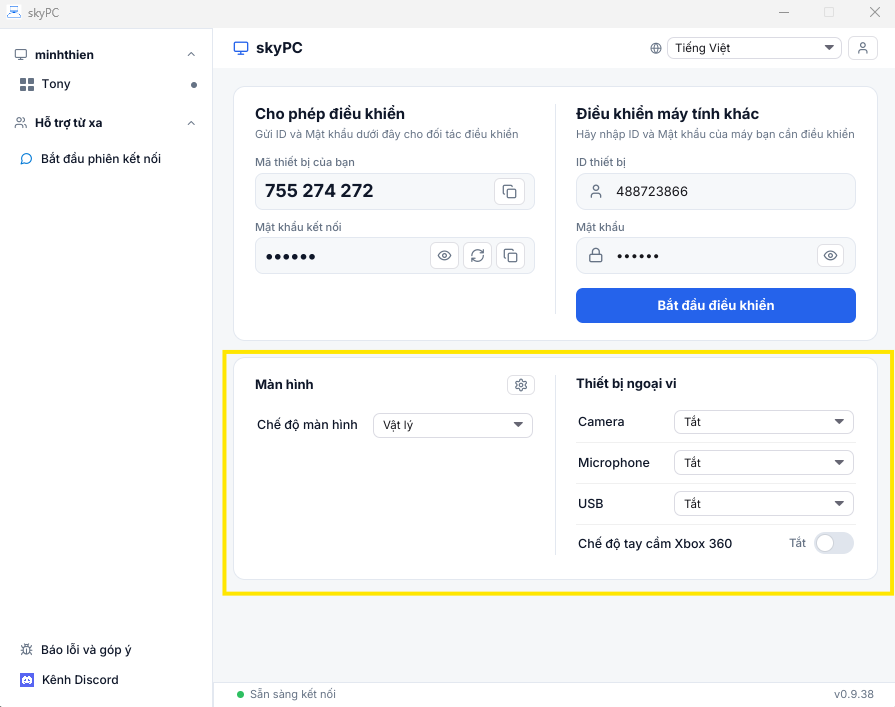
- Làm host (cho người khác truy cập thiết bị của bạn): chia sẻ thông tin trong ô khoanh đỏ.
- Làm client (điều khiển thiết bị khác): nhập thông tin của thiết bị đó vào khung xanh.
Bước 3: Tùy chỉnh cấu hình phiên
3.1 Màn hình
skyPC hỗ trợ hai chế độ hiển thị:
1. Màn hình Vật lý
- Cơ chế: Máy host phải cắm màn hình. Client nhận và hiển thị nguyên vẹn thông số từ host.
- Ưu điểm: Cả host và client đều theo dõi được phiên làm việc.
- Nhược điểm: Nếu hai màn hình khác tỉ lệ (ví dụ 16:9 và 16:10), hình ảnh trên client có thể bị lệch khung hoặc mất góc.
2. Màn hình Ảo
- Cơ chế: Máy host không cần cắm màn hình (nếu có, màn hình host sẽ tự động tắt khi bắt đầu kết nối). Phần mềm tự động điều chỉnh hiển thị theo chuẩn thông số của client.
- Ưu điểm: Hiển thị chuẩn xác trên client, không lo sai tỉ lệ hay mất góc; host có thể hoạt động độc lập mà không cần màn hình.
- Nhược điểm: Chỉ có client quan sát được phiên làm việc.
3.2 Thiết bị ngoại vi
Cho phép client chia sẻ camera, microphone và thiết bị USB với host.
- Cơ chế: Khi bật chia sẻ, host sẽ nhận và sử dụng trực tiếp các thiết bị này từ client.
- Ví dụ: Bạn điều khiển từ xa một máy host (không có webcam/microphone) để tham gia họp trực tuyến. Nhờ tính năng này, host vẫn dùng được webcam/microphone của client, nên hình ảnh của bạn vẫn hiển thị bình thường trong cuộc họp.
- Ví dụ (USB): Bạn cắm thiết bị USB vào client, host sẽ nhận và truy cập dữ liệu trực tiếp như thể USB đang cắm vào chính host. Rất tiện khi kết nối tay cầm chơi game hoặc USB token để ký số từ xa.
skyPC còn có Chế độ tay cầm Xbox 360. Vì một số game chỉ nhận tay cầm Xbox 360, tính năng này giúp bạn chơi linh hoạt hơn dù đang dùng loại tay cầm nào. (Đừng quên, skyPC vẫn hỗ trợ đầy đủ các tính năng của DualSense!)
3.3 Truyền phát và Hiệu năng
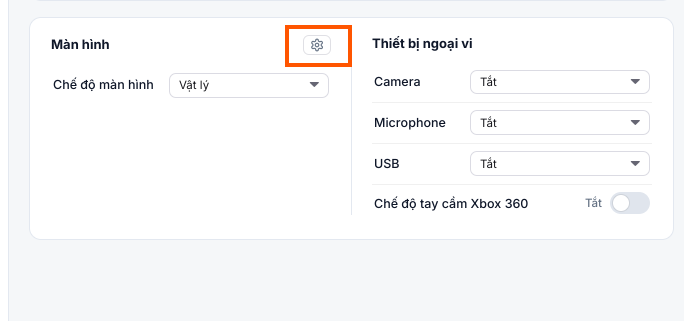
Nhấn biểu tượng bánh răng ở mục Màn hình để mở phần cài đặt.
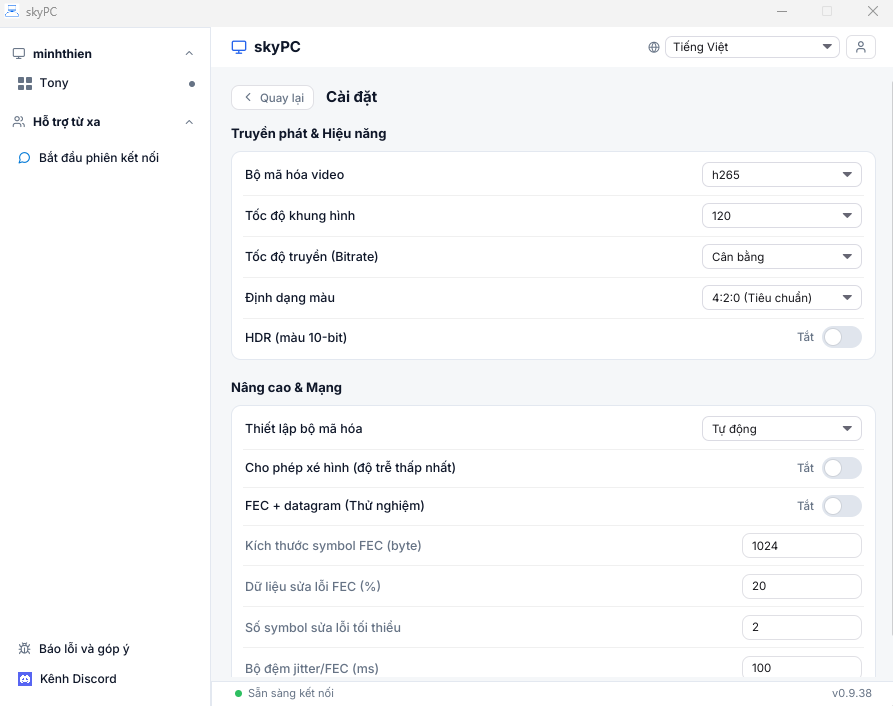
Ở cấu hình mặc định, phần mềm tự động tối ưu theo đường truyền internet và cấu hình thiết bị tại thời điểm kết nối. Bạn cũng có thể tự điều chỉnh:
- Bộ mã hóa video
- Tốc độ khung hình (FPS)
- Tốc độ đường truyền (bitrate)
- Định dạng màu (4:2:0 hoặc 4:4:4)
- Chế độ HDR
3.4 Nâng cao & Mạng
Dành cho người dùng chuyên sâu, giúp giảm độ trễ và tăng độ ổn định đường truyền:
- Tối ưu độ trễ: Cho phép xé hình (tearing) để đạt độ trễ thấp nhất.
- Sửa lỗi đường truyền: Khôi phục các gói dữ liệu bị mất khi mạng chập chờn, giảm giật lag.
- Tùy chỉnh thông số kỹ thuật: Tự cấu hình bộ mã hóa, kích thước symbol, tỷ lệ dữ liệu sửa lỗi và bộ đệm Jitter/FEC theo nhu cầu.
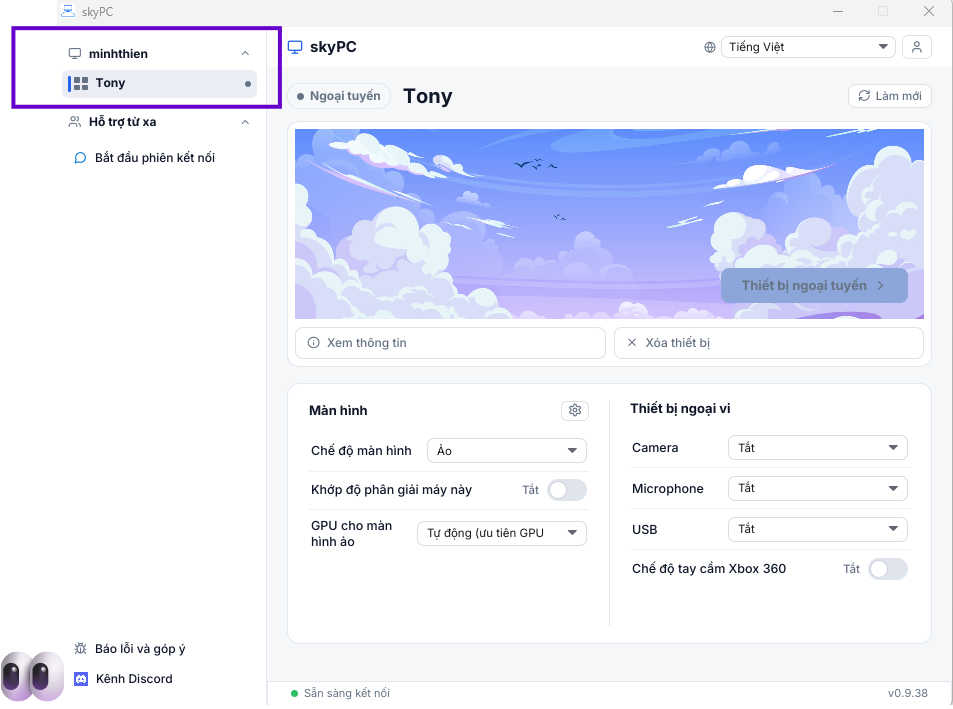
Bước 4: Quản lý thiết bị
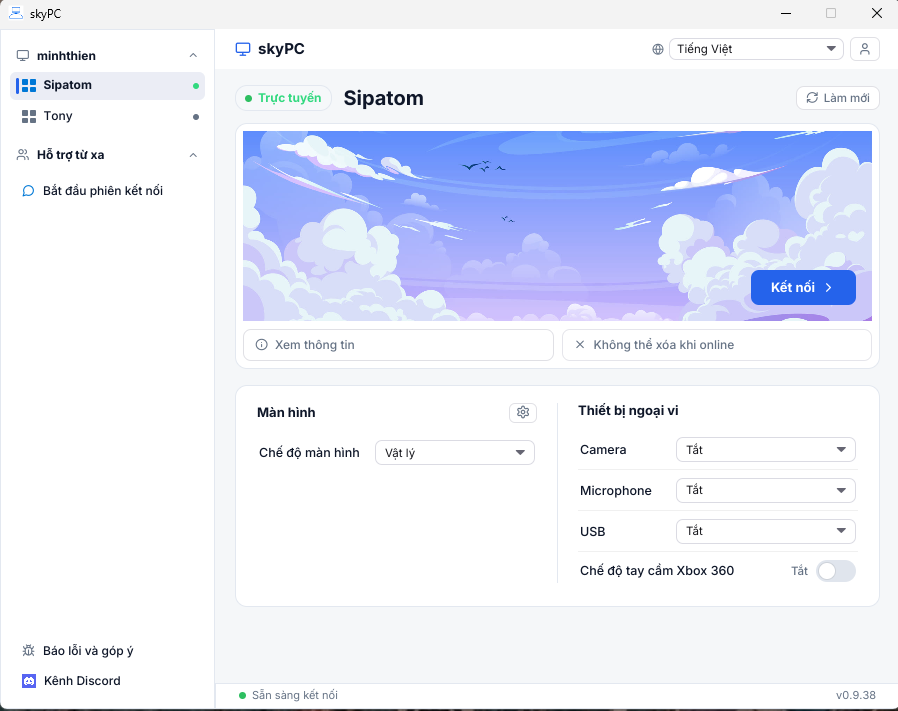
Danh sách thiết bị hiển thị toàn bộ các máy đang đăng nhập chung một tài khoản.
Tham gia ngay kênh Discord chính thức của skyPC để trải nghiệm các bản cập nhật mới nhất và nhận hỗ trợ nhanh chóng!