Tính năng Team cho phép bạn tạo đội nhóm, thêm thành viên và quản lý các máy tính dùng chung. Các thành viên trong Team có thể nhìn thấy những máy tính đã được thêm vào Team khi thiết bị trực tuyến.
Hướng dẫn này áp dụng cho skyPC phiên bản 0.10.1 trở lên.
Bước 1: Truy cập Team Console
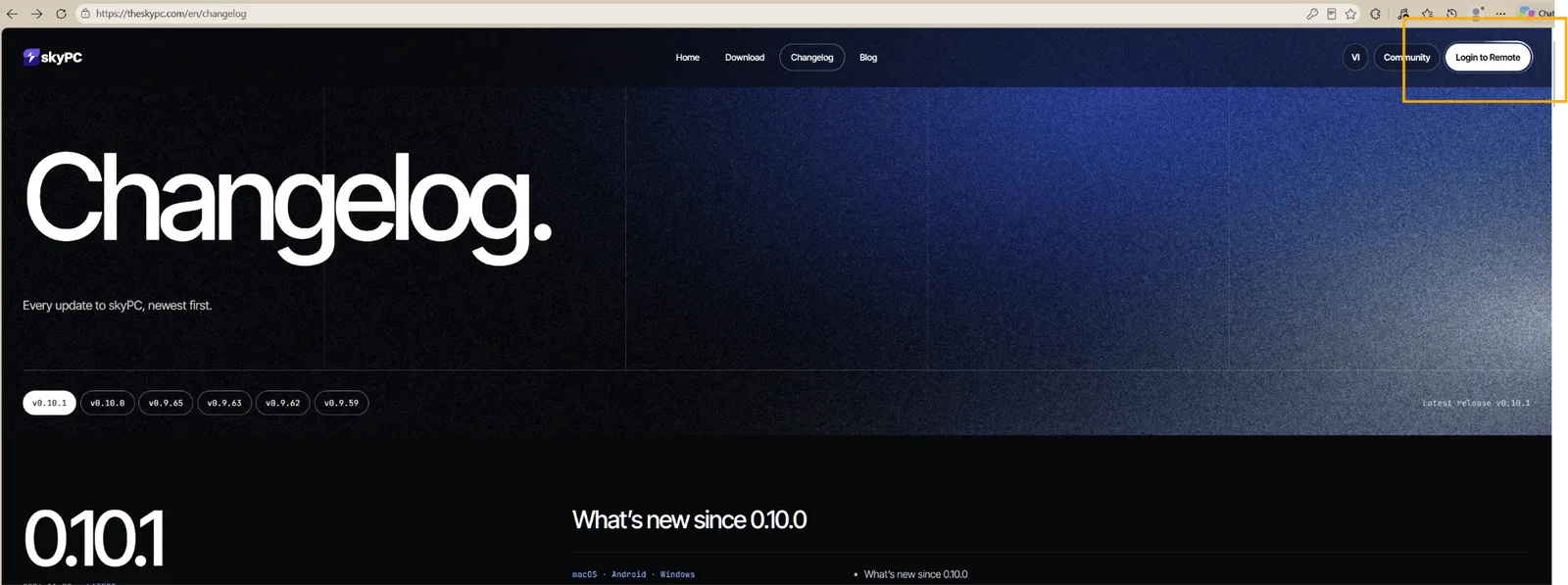
Đăng nhập vào Team Console để bắt đầu thiết lập và quản lý đội nhóm của bạn. Trên trang chủ skyPC, nhấn nút Đăng nhập để điều khiển ở góc trên bên phải.
Bước 2: Tạo Team và thêm thành viên
2.1 Tạo Team
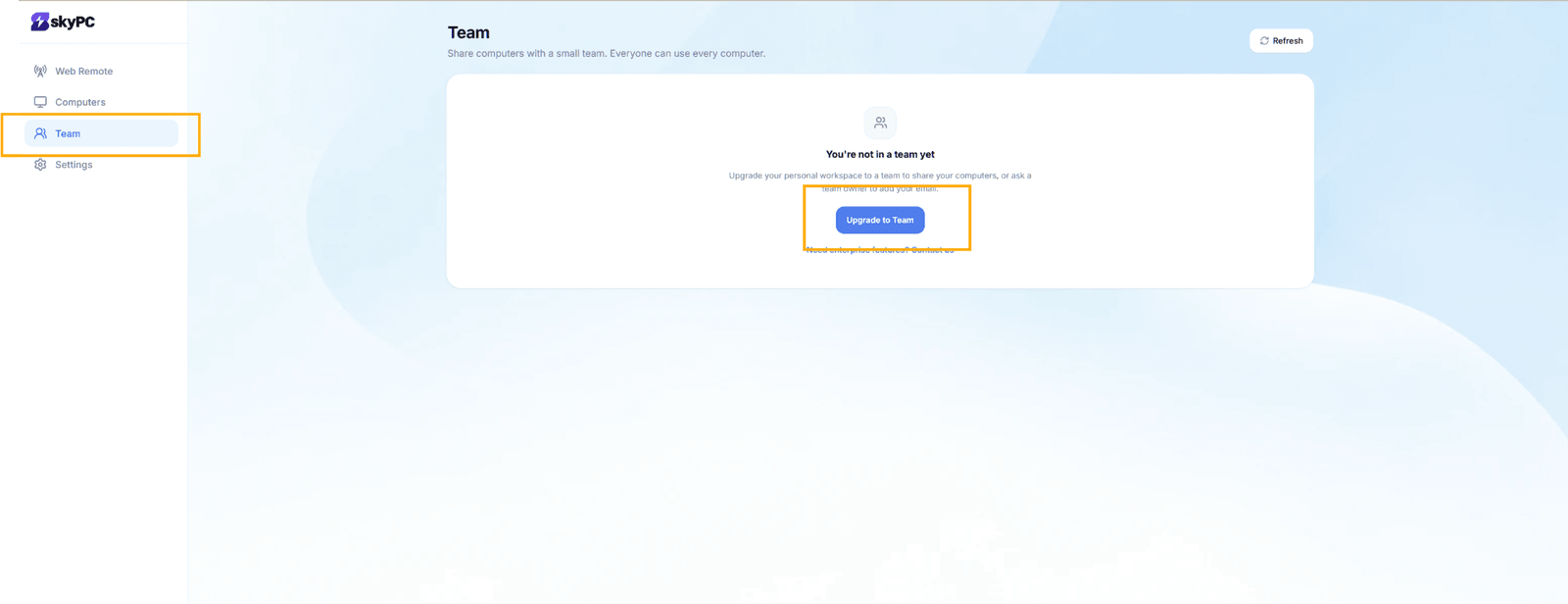
Mở mục Team ở thanh bên trái, nhấn Upgrade to Team để khởi tạo Team mới và đặt tên cho đội nhóm của bạn.
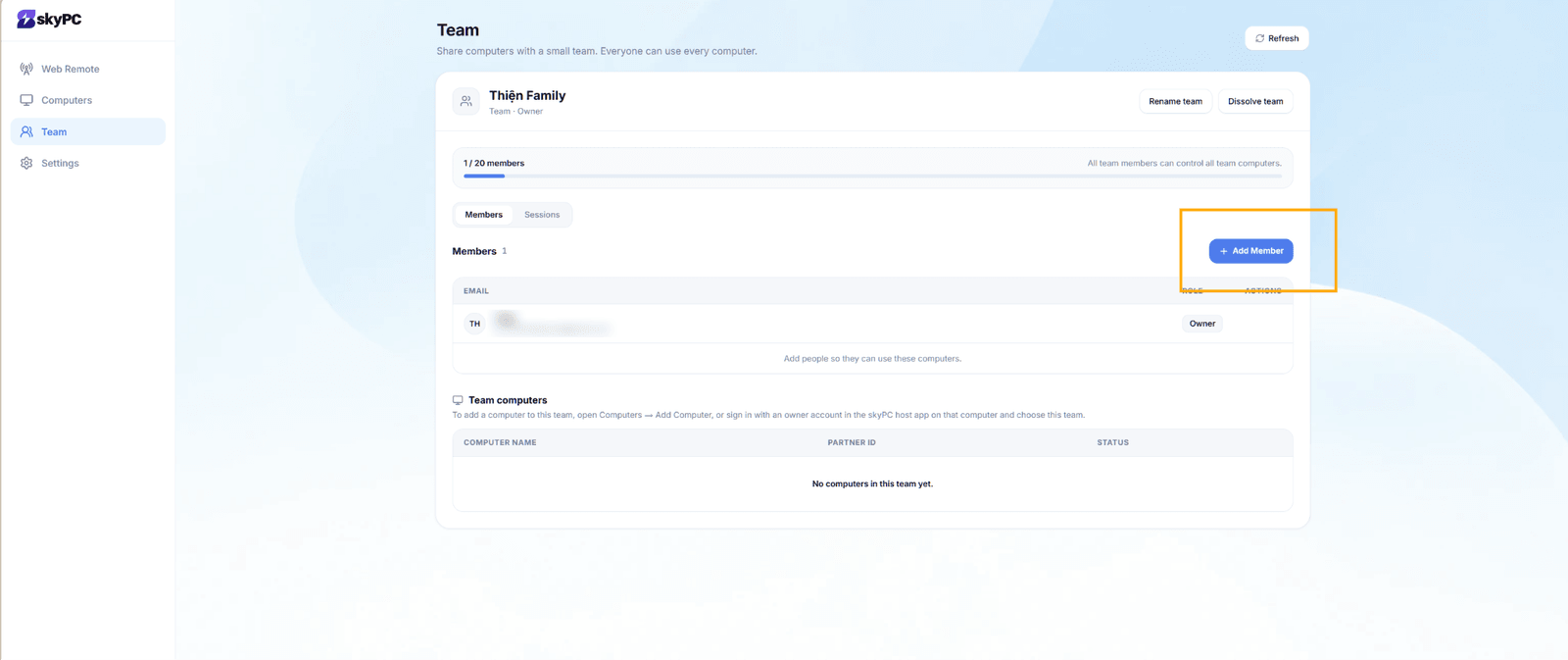
2.2 Thêm thành viên
Nhấn Add Member để thêm các thành viên vào Team, giúp họ cùng truy cập và sử dụng các máy tính được chia sẻ. Thành viên cần có sẵn tài khoản skyPC.
Bước 3: Thêm máy tính vào Team
Lưu ý: Chỉ tài khoản có vai trò Owner mới có quyền thêm máy tính vào Team.
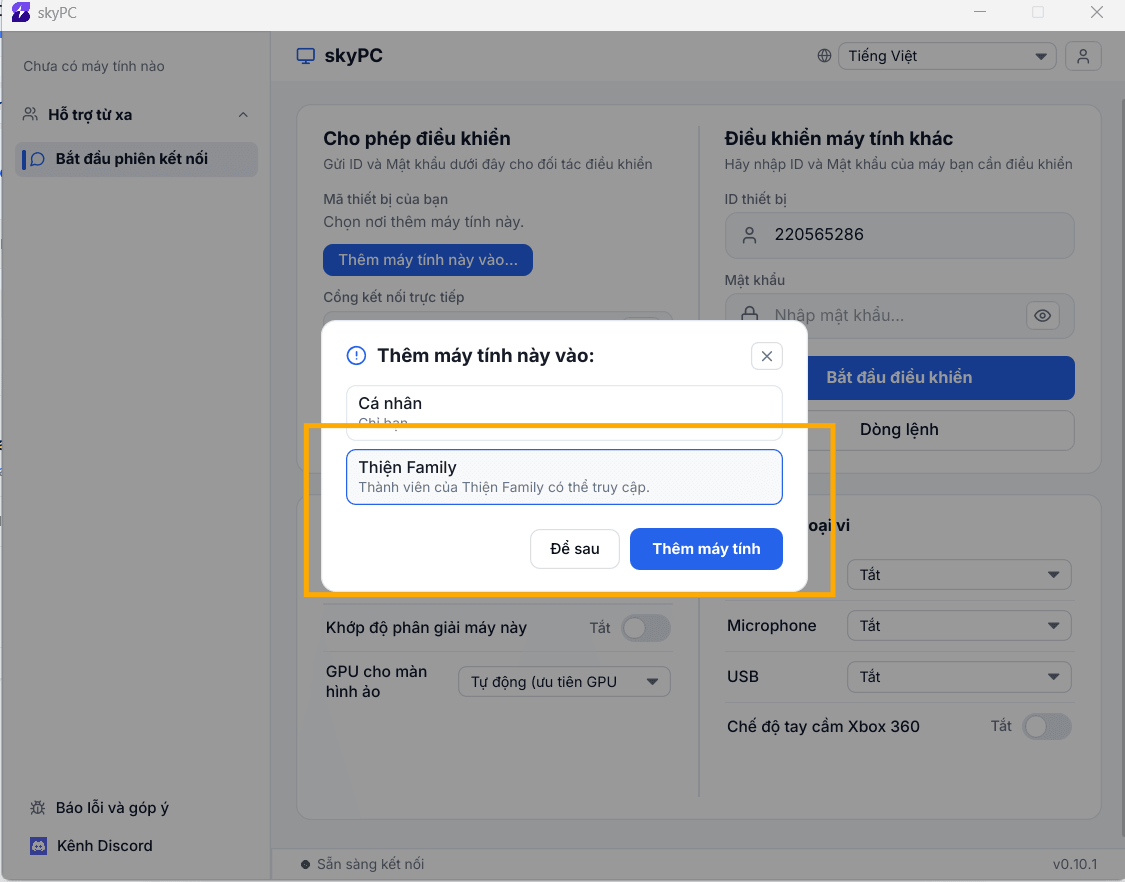
- Đăng nhập skyPC trên máy tính bằng tài khoản Owner của Team.
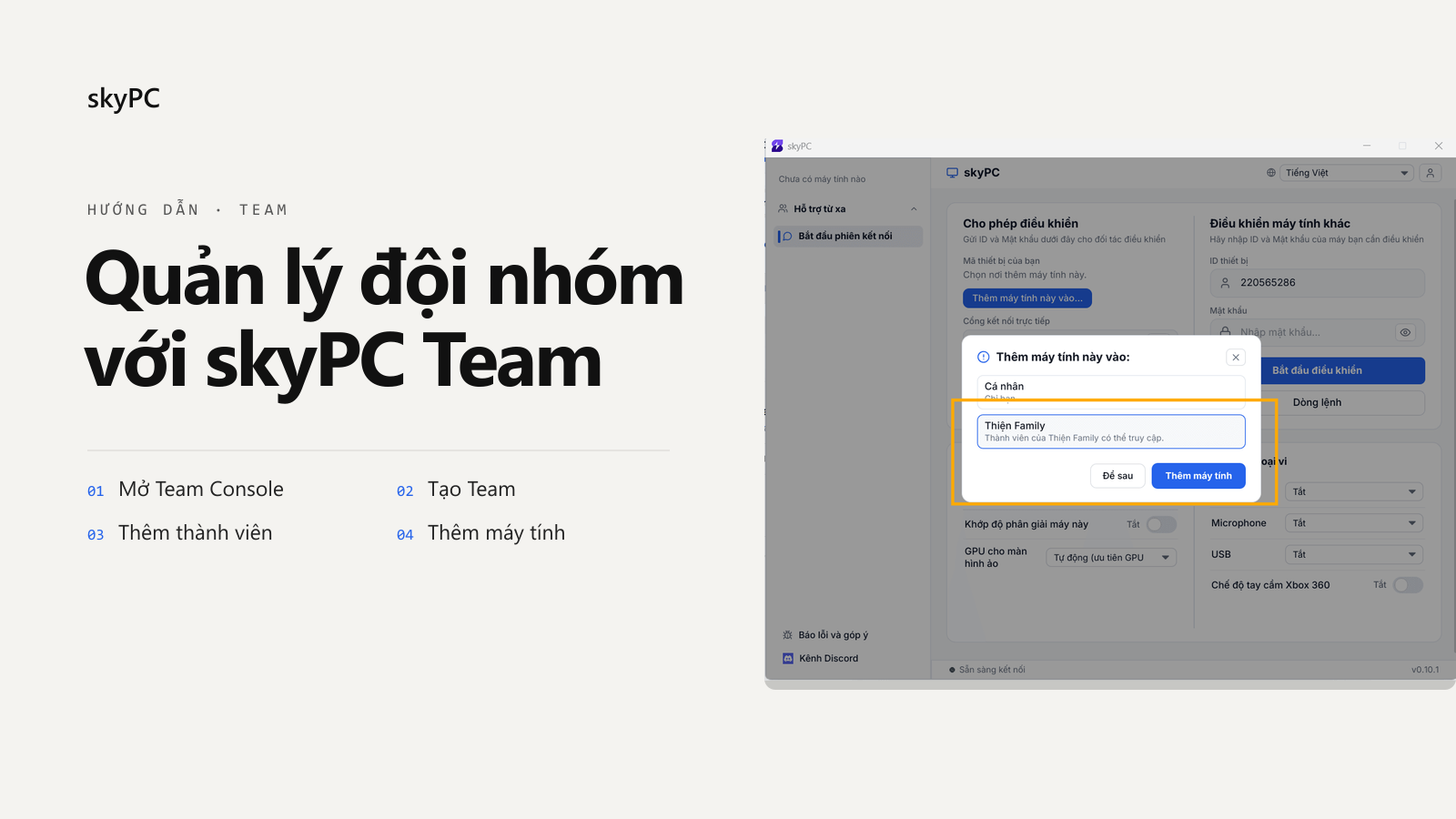
- Khi đăng nhập thành công, skyPC sẽ hiển thị thông báo “Thêm máy tính này vào”.
- Chọn Team mà bạn muốn thêm máy tính vào và nhấn Thêm máy tính.
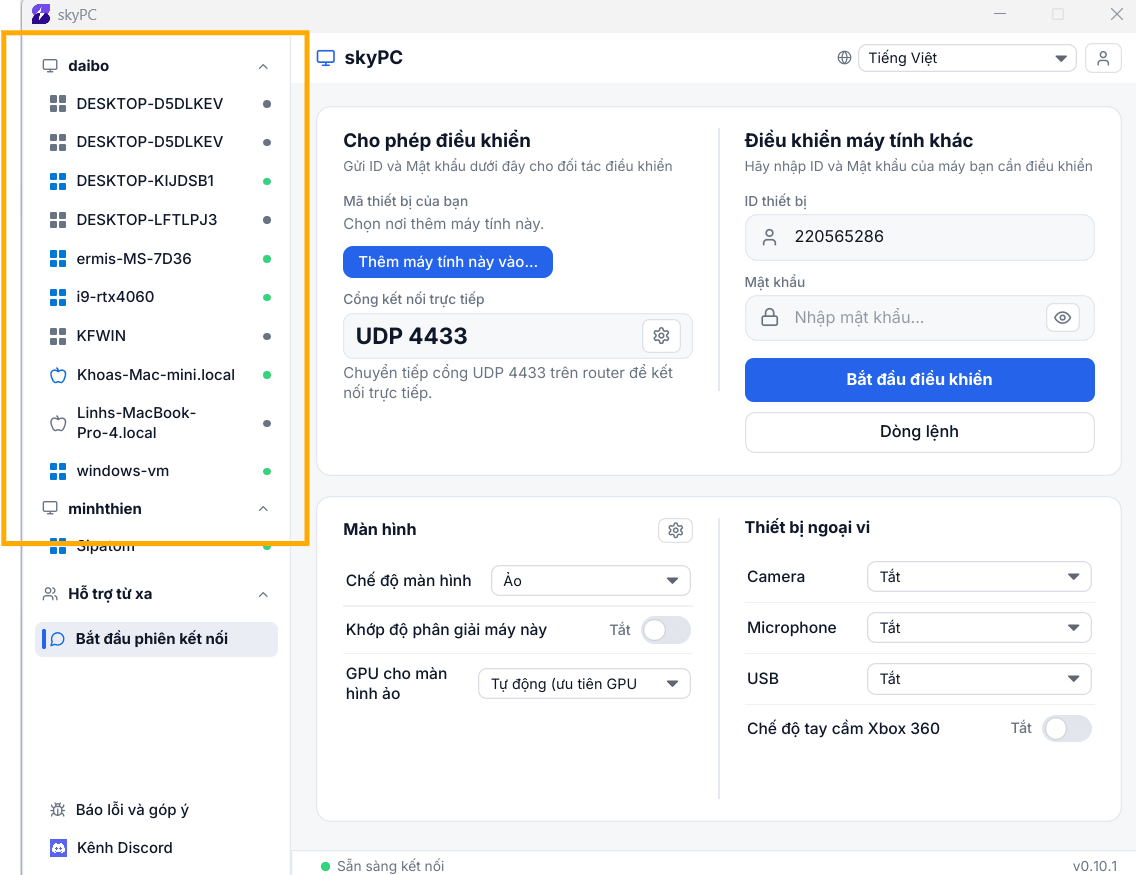
Hoàn tất! Máy tính sau khi được thêm vào Team sẽ hiển thị trong danh sách thiết bị của các thành viên khi trực tuyến.
Có thắc mắc hoặc góp ý? Tham gia kênh Discord chính thức của skyPC để được hỗ trợ nhanh chóng!